引っ越しの準備を進める中で、頭を悩ませるのがパソコンやモニターの扱いです。購入時の専用箱を捨ててしまい「箱なしでどうやって運べばいいの?」と不安を感じている方も多いのではないでしょうか。精密機器であるパソコンは、わずかな衝撃や静電気でも故障の原因になりかねません。
この記事では、引っ越しでパソコンやモニターを箱なしで梱包する具体的な方法や、必要な資材、注意点を詳しく解説します。大切なデータを守り、新居でも快適に使い始めるための準備を整えましょう。初心者の方でも実践しやすいよう、手順を追ってやさしく説明していきます。
適切な梱包方法を知ることで、破損のリスクを大幅に減らすことができます。万が一のトラブルに備えるためのバックアップの重要性や、プロのサービスを利用するメリットについても触れています。スマートな引っ越しを実現するために、ぜひ最後まで参考にしてください。
引っ越しでパソコンやモニターを箱なしで梱包する基本ステップ
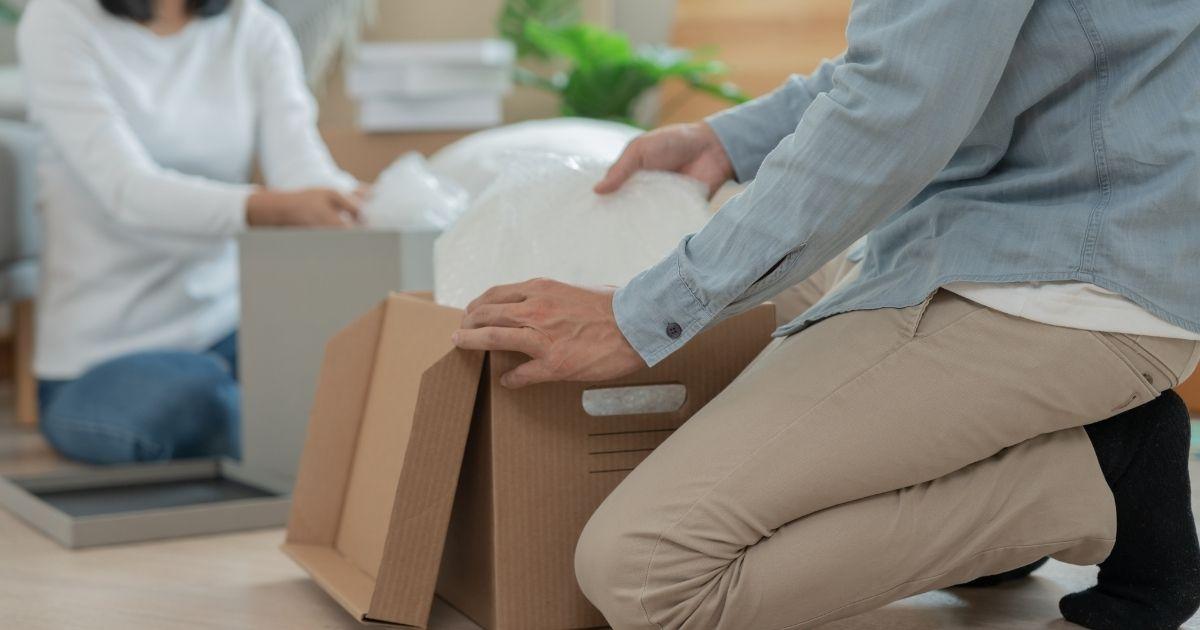
パソコンやモニターを箱なしで運ぶ際、最も重要なのは「衝撃」と「静電気」から守ることです。専用の箱がない場合は、身近な材料や市販の梱包資材を組み合わせて、専用箱に近い保護能力を持たせる必要があります。
液晶画面を物理的な衝撃から保護する工夫
モニターやノートパソコンにおいて、最もデリケートな部分は液晶画面です。箱なしの状態では、他の荷物とぶつかって画面が割れてしまうリスクが非常に高くなります。そのため、まずは画面を直接守るための対策を行いましょう。
厚手の段ボールを液晶画面のサイズに合わせてカットし、「当て板」として画面側に添えるのが効果的です。このとき、画面と段ボールの間に柔らかい布や液晶用クロスを挟むと、摩擦による傷を防げます。その上から全体を気泡緩衝材(プチプチ)で包むことで、二重の防御壁を作ることができます。
また、ノートパソコンの場合は、液晶を閉じた状態でキーボードとの間に薄い緩衝材を挟むのも一つの手です。これにより、持ち運び中の圧力でキーボードの跡が画面に付くのを防ぐことができます。画面の保護は、梱包の最初に行うべき最優先事項です。
配線や周辺機器を紛失・混同しないためのまとめ方
パソコン本体だけでなく、電源ケーブル、HDMIケーブル、マウス、キーボードなどの周辺機器も忘れてはいけません。これらを適当に箱に詰め込んでしまうと、新居で「どのケーブルがどの機器のものか分からない」という事態に陥りやすくなります。
まずは、各ケーブルがどの端子に繋がっていたかをメモするか、スマートフォンのカメラで撮影しておきましょう。その後、ケーブルを抜いて一本ずつ束ね、種類ごとにチャック付きの袋に小分けして収納します。袋には「モニター用」「PC本体電源」などとマジックで書いておくと確実です。
小分けにした周辺機器は、バラバラにならないよう本体と同じダンボールに入れるのが理想です。もし別々にする場合は、箱の側面に「パソコン周辺機器」と大きく記載し、すぐに取り出せるようにしておきましょう。小さな部品の紛失を防ぐことが、新居でのスムーズな再設定に繋がります。
静電気対策を意識した梱包資材の選び方
パソコンは電気回路の塊であるため、静電気に非常に弱いです。冬場などの乾燥した時期は特に注意が必要で、一般的なプラスチック製の緩衝材は静電気が発生しやすい性質を持っています。箱なし梱包では、この点にも配慮しなければなりません。
可能であれば、「静電防止用」のピンクやブルーの気泡緩衝材を用意することをおすすめします。これは静電気の発生を抑える加工が施されており、精密機器の梱包に適しています。もし手に入らない場合は、まず本体を清潔な綿素材の布(Tシャツやタオルなど)で包んでから、通常の緩衝材で巻くようにしましょう。
直接プラスチック素材が端子部分に触れないようにするだけで、故障のリスクを軽減できます。また、梱包作業を行う際は、自分自身の体に溜まった静電気を一度金属に触れるなどして逃がしてから作業を始めるとより安全です。目に見えない電気への対策が、パソコンの寿命を守ります。
自力で梱包する際に用意すべき必須アイテムと活用術
専用の箱がない状況でも、適切な道具を揃えれば安全に運ぶことは可能です。ここでは、パソコンやモニターの梱包を成功させるために準備しておきたいアイテムと、その具体的な使い方について解説します。
ダンボールのサイズ選びと強度の重要性
パソコンを梱包するダンボールは、何でも良いわけではありません。重要なのは「サイズ感」と「強度」です。大きすぎる箱は中で荷物が動いてしまい、小さすぎると衝撃を吸収する隙間がなくなります。本体よりも一回り大きく、緩衝材を入れるスペースを確保できるサイズを選びましょう。
また、パソコンのような重量のある精密機器には、「Wフルート(ダブルフルート)」と呼ばれる厚さ約8mmの頑丈なダンボールが最適です。スーパーなどで無料でもらえる薄いダンボールは、底抜けや潰れのリスクがあるため避けたほうが無難です。重さに耐えられる強固な箱を用意することが、運搬時の安心感に直結します。
箱の底は「H貼り」という方法でガムテープを貼ると強度が上がります。真ん中だけでなく、左右の合わせ目も塞ぐように十字に貼ることで、重い本体を入れても底が抜けにくくなります。箱選びと補強は、梱包の土台となる非常に大切な作業です。
ダンボール補強のポイント
1. 底面は「十字」または「H型」にテープを貼る
2. 箱の四隅に隙間ができないようしっかり留める
3. 持ち手用の穴がある場合は、そこから埃が入らないよう塞ぐ
気泡緩衝材(プチプチ)の正しい巻き方と重なり
気泡緩衝材、いわゆる「プチプチ」は梱包の主役です。しかし、ただ一周巻くだけでは不十分な場合があります。パソコンを保護するためには、十分な厚みを持たせることが肝心です。基本的には、本体が透けて見えない程度に2重、3重と重ねて巻くようにしてください。
巻く際のコツは、角の部分を特に厚く保護することです。パソコンは角から落とした際の衝撃が最も大きいため、角には余分に緩衝材を当てるか、別途コーナーガードを作成して貼り付けると安心です。また、凸凸した粒の面を内側にするか外側にするか迷うことがありますが、基本的にはどちらでも保護能力に大きな差はありません。
ただし、ボタンや凹凸が多い機器の場合は、粒を外側にすると引っかかりにくくなります。巻き終わったら、テープでしっかりと固定し、運搬中に緩衝材がズレないようにします。ケチらずにたっぷりと使うことが、箱なし梱包で故障を防ぐ最大の秘訣です。
毛布やタオルを使った「二重ガード」の手法
市販の緩衝材だけでは不安な場合や、手元に資材が足りないときは、家庭にある布類を併用しましょう。厚手のバスタオルや古い毛布は、衝撃吸収材として非常に優秀です。まずパソコン本体を布で包み、その上から緩衝材で巻くことで、非常に高いクッション性を得られます。
この方法は、特に大型のモニターやデスクトップPCのタワー部分を運ぶ際に有効です。ダンボールに入れた後、隙間にタオルを詰め込むことで、箱の中でのガタつきを完全に抑えることができます。隙間を埋める際は、四隅や底面を重点的に厚くするのがポイントです。
ただし、あまりにパンパンに詰め込みすぎると、箱の側面から圧力がかかり、液晶画面を圧迫してしまう恐れがあります。適度な弾力を保ちつつ、中で動かない絶妙なバランスを目指しましょう。布類を使うことで、梱包材の節約にもなり、引越しの荷物自体を減らす効果も期待できます。
使い終わったタオルや毛布は新居でもそのまま使えるため、ゴミが出ないというメリットもあります。ただし、汚れても良いものを選ぶようにしましょう。
デスクトップパソコンとモニターを運ぶ際の注意点
デスクトップパソコンはノートパソコンに比べてサイズが大きく、内部パーツも複雑です。また、モニターも大型化しているため、梱包には細心の注意が必要です。ここでは特に気をつけるべきポイントをまとめました。
タワー型PCの内部パーツへの振動対策
デスクトップPC(タワー型)の場合、外側の損傷だけでなく「内部のパーツの脱落」にも注意しなければなりません。特に重量のあるグラフィックボードや大型のCPUクーラーを搭載している自作PCなどの場合、運送中の激しい振動でマザーボードからパーツが外れたり、破損したりすることがあります。
理想を言えば、重いパーツは一度取り外して個別に梱包するのが最も安全ですが、初心者には難しい作業です。そこで、本体を横向き(マザーボードが下になる向き)にして置くことで、重力による負担を軽減できます。ダンボールの上面に「こちらを上に」という指示とあわせて、「精密機器・横置き厳禁(または推奨)」などのメモを貼っておきましょう。
また、光学ドライブの中にCDやDVDが入ったままになっていないか、USBメモリが差しっぱなしになっていないかも確認してください。これらが残っていると、内部でエラーを起こしたり、物理的に破損したりする原因になります。内部への意識を持つことが、デスクトップPC輸送の成功のカギです。
モニターの画面割れを防ぐ「当て板」の自作
大型モニターは、表面積が広いため外部からの圧力を受けやすく、非常に割れやすいという特徴があります。箱なしで梱包する場合は、前述した通り「当て板」が必須です。ダンボールをモニターのベゼル(縁)を含めたサイズに切り出し、液晶面にぴったりと当てます。
この際、画面の中央部分が凹まないように、ダンボールを2枚重ねにするか、硬めの板状のものを活用するとより安全です。当て板をした状態で全体をラップや養生テープ(跡が残らないもの)で固定し、その上から緩衝材で包みます。こうすることで、万が一他の荷物の角が当たっても、画面への直接的なダメージを防げます。
さらに、モニターの「スタンド」部分は外せるのであれば外しておきましょう。スタンドが付いたままだと梱包が不安定になりやすく、付け根の部分に負荷がかかります。外したスタンドとネジは、紛失しないようにセットにして本体と一緒に梱包してください。一つ一つの手間が、高価なモニターを守ります。
ノートパソコンを安全に持ち運ぶためのポイント
ノートパソコンは比較的コンパクトですが、その分「持ち運びやすさ」ゆえの油断が生じがちです。引っ越し業者に預けることも可能ですが、できれば自分で手荷物として運ぶことをおすすめします。自分で運ぶのであれば、振動や衝撃を自分の手でコントロールできるからです。
手荷物にする場合でも、裸のままバッグに入れるのは避けましょう。厚手の専用ケースに入れるか、なければタオルで巻いてからバッグの中央(クッション性が高い場所)に入れます。この際、アダプターなどの硬い周辺機器が本体の天板に直接当たらないよう、ポケットを分ける工夫が必要です。
もし業者に預ける場合は、他の大きな家具や家電の下敷きにならないよう、箱の上面に大きく「ノートPC在中・最上段指定」と赤字で書いておきましょう。また、バッテリーが内蔵されているため、高温になる場所(トラックの荷台の端など)に長時間置かれないような配慮も必要です。ノートPCは「常に守られている状態」を意識してください。
引っ越し業者や専門サービスのオプションを活用する
どうしても自分で梱包するのが不安な場合や、資材を揃える時間がない場合は、プロの力を借りるという選択肢があります。最近ではパソコン輸送に特化した便利なサービスが増えています。
引っ越し業者のパソコン専用ボックス・レンタル
多くの大手引っ越し業者では、パソコンやモニターを安全に運ぶための専用ボックスを貸し出しています。これは特殊なフィルムでパソコンを宙吊り状態で固定するタイプや、厚手のウレタン素材で囲まれた頑丈なケースなどです。これらを利用すれば、面倒な自前梱包なしで、プロ仕様の安全性が手に入ります。
ただし、当日の貸し出しは行っていないことが多いため、見積もり時や事前に「パソコン専用の箱を借りたい」と伝えておく必要があります。業者によっては有料オプションとなる場合もありますが、高価なパソコンが壊れるリスクを考えれば、決して高い出費ではありません。まずは契約している業者に相談してみましょう。
また、当日梱包をすべてお任せするプラン(おまかせパックなど)を利用している場合でも、パソコンだけは自分で中身を確認しながら立ち会うことをおすすめします。業者がどのような扱いをするかを確認することで、安心感にもつながります。
パソコン宅急便や精密機器輸送サービスのメリット
引っ越しの荷物とは別に、運送会社の「パソコン宅急便」などの専門サービスを利用して送る方法もあります。これは、専用の梱包資材をドライバーが持参し、その場で梱包して発送してくれるサービスです。自分で箱を用意する必要がなく、箱なしの状態からでもプロの手で完璧に梱包してもらえます。
このサービスの最大のメリットは、「精密機器としての補償」が明確であることです。通常の引っ越し荷物よりも手厚い補償が受けられるケースが多く、万が一の故障時もスムーズな対応が期待できます。デスクトップPC1台から利用できるため、特に大切な一台だけを別送するという使い方も賢い選択です。
配送料金は通常の宅急便より割高になりますが、梱包の手間と安心料と考えれば妥当な金額といえるでしょう。特に一人暮らしの引っ越しなど、荷物全体のボリュームが少ない場合には、パソコンだけ専門サービスに任せることで、全体の梱包作業がぐっと楽になります。
家財保険や運送業者賠償責任保険の確認
どれだけ丁寧に梱包しても、輸送中の事故を100%防ぐことは不可能です。そこで重要になるのが「保険」の確認です。引っ越し業者が加入している「運送業者賠償責任保険」の内容を、事前にチェックしておきましょう。パソコンなどの精密機器が補償対象に含まれているかを確認しておくことは必須です。
注意点として、「データ」自体の損失は保険の対象外となることがほとんどです。ハードウェア(機械本体)の修理や買い替え費用は補償されても、仕事の資料や大切な写真データが消えてしまった場合の賠償は受けられません。そのため、保険があるからといって油断せず、後述するバックアップは必ず行いましょう。
また、自分で落として壊してしまった場合に備え、現在加入している「火災保険(家財保険)」の特約で、転居時の破損がカバーされているかを確認してみるのも良いでしょう。二重の備えをしておくことで、万が一の際にも精神的・経済的なダメージを最小限に抑えることができます。
| サービス名 | メリット | 注意点 |
|---|---|---|
| 引越業者専用BOX | 引越料金内で借りられることが多い | 事前予約が必要、返却の手間 |
| パソコン宅急便 | 梱包をプロにお任せできる、補償が厚い | 別料金がかかる、到着日がズレる可能性 |
| 自力での手荷物運び | 自分の管理下で運べる、無料 | 体力的な負担、移動中の事故は自己責任 |
梱包前に必ず済ませておくべき重要準備
パソコンを梱包する作業そのものよりも、実はその「前段階」の準備が成否を分けます。一度箱に詰めてしまうと出し入れが大変ですので、以下の作業は必ず梱包の1〜2日前までに完了させておきましょう。
外付けHDDやクラウドへのデータバックアップ
パソコン輸送において最も恐ろしいのは、本体の故障ではなく「データの消失」です。輸送中の振動でハードディスクがクラッシュし、大切な思い出や仕事のデータが消えてしまうリスクはゼロではありません。梱包を始める前に、必ず最新のデータをバックアップしてください。
方法としては、外付けHDDやSSDへコピーを取るか、GoogleドライブやiCloud、OneDriveなどのクラウドストレージにアップロードしておくのが一般的です。重要なドキュメント、写真、ブックマーク、メールの設定などは、最低でも二箇所に保存しておく「二重バックアップ」をしておくと完璧です。
もしバックアップを取る時間がないという場合でも、最悪「これだけは失いたくない」というファイルだけでもUSBメモリに移しておきましょう。データさえ無事であれば、最悪パソコンが壊れても復旧は可能です。この手間を惜しむことだけは絶対に避けてください。
ケーブル接続箇所の写真撮影とラベル貼り
いざ新居でパソコンを設置しようとしたとき、「どのケーブルがどこに刺さっていたか思い出せない」というのはよくあるトラブルです。特にデスクトップPCの後ろ側は複雑な配線になりがちです。これを防ぐために、解体前に必ずスマートフォンのカメラで「配線された状態」を数枚撮影しておきましょう。
さらに、ケーブルの両端にマスキングテープなどを貼り、「PC本体」「モニター」などとメモを書いておくと、迷わず接続作業が行えます。また、モニター側の端子が複数(HDMI1、HDMI2など)ある場合、どちらを使っていたかまで記録しておくと、設定をやり直す手間が省けます。
こうしたひと手間が、引っ越し当日の疲れた状態での設置作業を非常にスムーズにしてくれます。写真はコネクタの形が見えるように、明るい場所で撮るのがコツです。新居ですぐにインターネットに繋げない、モニターが映らないといったストレスを未然に防ぎましょう。
ログインパスワードやライセンスキーの控え
意外と忘れがちなのが、各種ソフトのログイン情報やライセンスキー、設定情報のメモです。引っ越しを機にパソコンを新調したり、輸送中の不具合でOSの再インストールが必要になったりした場合、これらの情報がないと非常に困ることになります。
特に無線LAN(Wi-Fi)のパスワードや、Microsoft Officeなどのプロダクトキーは、普段あまり意識しないため紛失しやすい情報です。これらをスマートフォンのメモアプリに保存しておくか、紙に書いて大切に保管しておきましょう。ただし、紙に書く場合は紛失しないよう、お財布や貴重品バッグに入れておくのが安全です。
また、ブラウザに保存されているパスワードだけでなく、二段階認証の設定に使用しているアプリが正常に動作するかも確認しておきましょう。引っ越しという大きな環境変化のタイミングで、デジタル上の「鍵」を紛失しないよう、事前の整理整頓が不可欠です。万全の準備が、新居での快適なPCライフを支えます。
バックアップやパスワードの確認は、引っ越しの数日前から余裕を持って行いましょう。直前だと時間が足りず、中途半端になってしまうことが多いです。
引っ越しでパソコンやモニターを箱なしでも安全に運ぶためのポイントまとめ
パソコンやモニターは、引っ越しの荷物の中でも特にデリケートで高価なアイテムです。購入時の箱がなくても、適切な方法で梱包すれば安全に新居まで運ぶことができます。まずは、液晶画面を守るための「当て板」を用意し、静電気を抑えながらたっぷりの気泡緩衝材で包むことから始めましょう。
梱包の際は、段ボールの強度にこだわり、底抜けや中で荷物が動かないよう細心の注意を払ってください。デスクトップPCの場合は横置きを意識し、ノートパソコンは可能な限り手荷物として自分で運ぶのが最も確実な防衛策です。また、自力での作業に限界を感じたら、迷わず引っ越し業者の専用BOXやパソコン宅急便などのプロのサービスを頼ることも検討してください。
そして何より重要なのは、「物理的な梱包よりもデータのバックアップ」です。機械は買い替えが可能ですが、失ったデータは二度と戻ってこないかもしれません。事前の写真撮影や配線の整理も含め、入念な準備を整えることが、トラブルのないスマートな引っ越しへの近道です。この記事でご紹介したコツを実践して、大切なパソコンを無事に新居へ迎え入れてください。